ハイパスフィルターのオーディオにおける役割は?低音を抑える原理を解説!(80Hz)
オーディオ機器の設定画面やミキサーには、HPF、ローカット、ハイパスフィルターといった項目が表示されます。
名前から高音を強くする機能と思われがちですが、主な役割は不要な低音を減らし、音声や音楽を聞き取りやすく整えることです。
とくに80Hz付近の設定は、マイク収録、会議、動画制作、カーオーディオなど幅広い場面で使われます。
ただし、低音を減らしすぎると声や楽器の厚みまで失われるため、仕組みと使いどころを理解することが大切です。
この記事では、ハイパスフィルターの原理、80Hzの意味、実践的な設定方法を順に解説します。
ハイパスフィルターの役割と低音を抑える基本原理
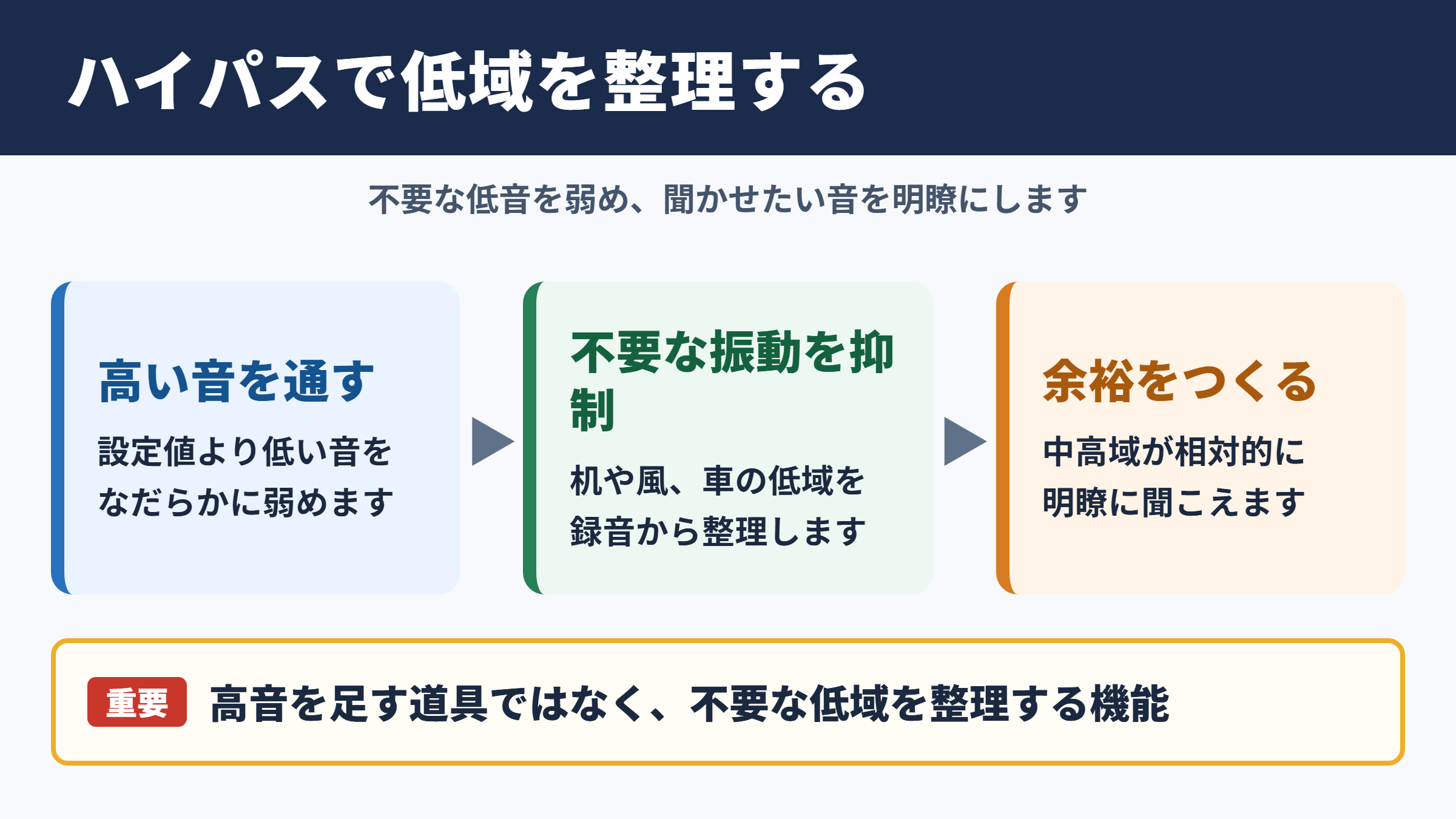
それではまずハイパスフィルターの役割について解説していきます。
高い周波数を通すフィルターの仕組み
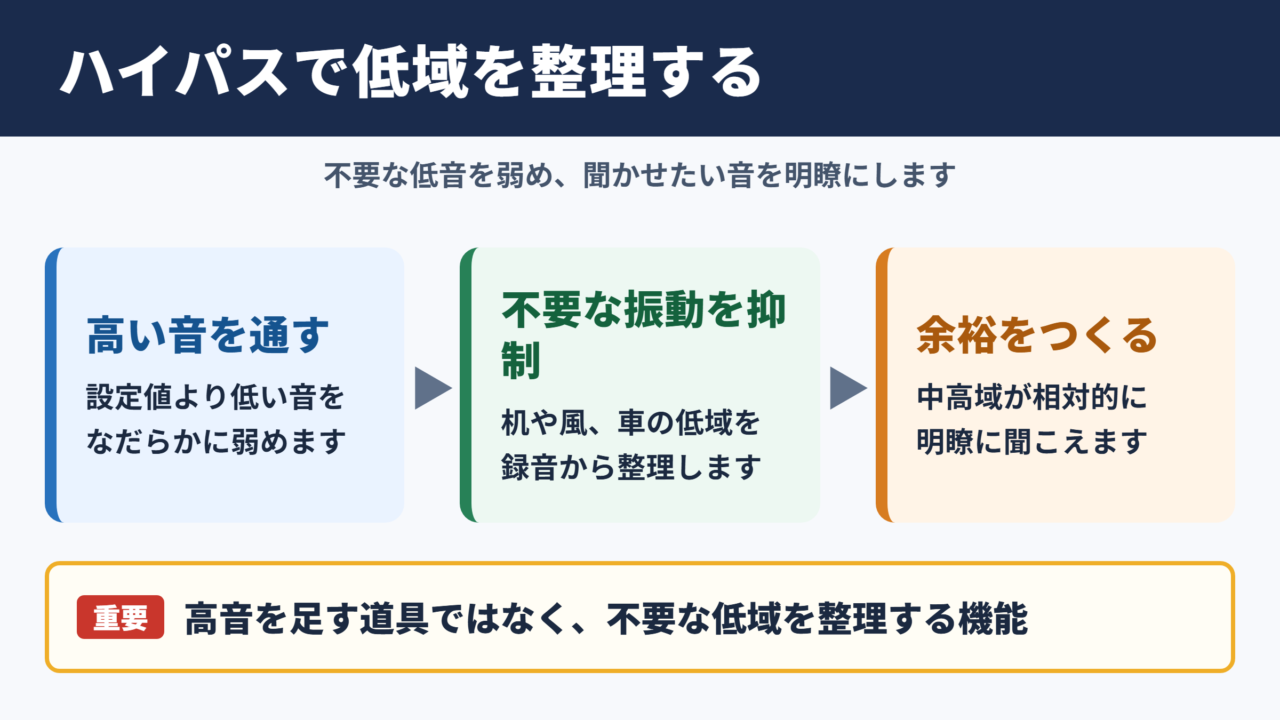
ハイパスフィルターは、設定した周波数より低い音を弱め、高い音を通しやすくする回路や処理です。
ハイパスのハイは高域、パスは通過を意味します。
そのため、ハイパスフィルターを有効にしても、高音だけを追加するわけではありません。
低い周波数の成分を減らす結果として、中音域や高音域が相対的に明瞭に聞こえる仕組みです。
人の声を録音する場合、話し声の意味を伝える成分は中音域にも多く含まれます。
一方で、机に触れた振動、マイクスタンドの揺れ、エアコンの風、道路を走る大型車の振動などは、低い周波数として入り込みやすい音です。
こうした成分は音量が小さく感じられても、録音全体の余裕を奪います。
聞かせたい音に不要な低域を整理し、録音や再生の余裕を作るための機能です。
たとえば、ナレーション録音で机を軽くたたくと、言葉とは関係のない低い振動が収録されます。
この振動を抑えると、後から音量を上げたり圧縮したりするときにも、不要なボワつきが目立ちにくくなります。
ただし、フィルターは低域を完全に境目で切り落とすわけではなく、設定値の周辺からなだらかに減衰させるのが一般的です。
カットオフ周波数と減衰傾斜の意味
ハイパスフィルターを理解するうえで重要なのが、カットオフ周波数と減衰傾斜です。
カットオフ周波数は、どのあたりから低域を抑え始めるかを示す目安になります。
80Hzに設定した場合、80Hz未満だけが消えるのではなく、80Hz付近から低い側へ向かうほど音が小さくなります。
減衰の急さは、オクターブあたり何dB下げるかで表されます。
オクターブは周波数が2倍または半分になる関係です。
80Hzから見れば40Hzは1オクターブ下、20Hzは2オクターブ下になります。
80Hzより下の40Hzでは、おおむね12dB小さくなります。
40Hzよりさらに下の20Hzでは、おおむね24dB小さくなります。
dBは音の大きさの比を表す単位であり、実際の変化はフィルターの種類や回路設計によって異なります。
傾斜が緩い設定は、自然に低域を整理しやすい反面、振動音は残りやすくなります。
急な設定は不要な低域を強く抑えられますが、声や楽器の基音に近づくと音色の変化も大きくなります。
ポッドキャスト用の話し声なら、まず緩やかな設定で聞き比べると判断しやすいでしょう。
音量メーターだけで決めず、実際に言葉を聞き取れるかどうかも確認することが重要です。
コンデンサーとデジタル処理による低域抑制
アナログ機器のハイパスフィルターでは、コンデンサーと抵抗を組み合わせた回路が基本になります。
コンデンサーは周波数によって交流信号の通りにくさが変わる性質を持ち、低い周波数を弱める働きに利用されます。
単純な回路では、抵抗値とコンデンサー容量の組み合わせが、どの周波数付近から変化するかに関わります。
デジタルミキサー、録音ソフト、スマートフォンアプリでは、音声を数値化した後に計算処理で同様の効果を作ります。
どちらも目的は共通しており、低域成分のレベルを周波数ごとに調整することです。
f = 1 ÷ 2πRC
fはカットオフ周波数で単位はHzです。
Rは抵抗値で単位はΩです。
Cは静電容量で単位はFです。
この式は基本的な回路の目安であり、実機の音質は回路構成や後段の機器にも影響されます。
たとえば、マイク本体にある80Hzローカットスイッチは、収録前の信号に作用する場合があります。
一方、編集ソフト内のフィルターは、録音済みの音を聞きながら調整できる点が特徴です。
収録時に大きな低周波ノイズを防ぎ、編集時に必要な微調整を行うという使い分けもできます。
低音を抑える場所が録音前か録音後かによって、調整の自由度とノイズ対策の意味は変わります。
80Hz設定の意味と音声に与える変化
続いては80Hz設定の意味を確認していきます。
80Hz付近に含まれる音の特徴
80Hzは低音域に位置する周波数で、ベース、キックドラム、空調振動、床から伝わる揺れなどに関係しやすい帯域です。
男性の低い声にも80Hz前後の成分は含まれますが、会話の明瞭さを決める要素がそこだけにあるわけではありません。
音声では、子音や言葉の輪郭に関係する中高域も、聞き取りやすさに大きく影響します。
そのため、80Hz以下を穏やかに減らしても、多くの会話では内容を把握しやすい状態を保てます。
80Hzのハイパスフィルターは、話し声を保ちながら振動や過剰な重低音を整理しやすい実用的な出発点です。
ただし、深みのある男性ナレーション、低い音程で歌う声、近接効果を意図的に使った収録では、80Hzでも変化を感じることがあります。
近接効果とは、指向性のあるマイクに近づいて話したとき、低音が強調されやすくなる現象です。
マイクへ口を極端に近づける配信では、低域のふくらみが言葉を覆ってしまうことがあります。
そのような場合、80Hzの設定はこもりを軽くする助けになります。
反対に、落ち着いた低音を演出したい朗読では、オンとオフを比較してから採用すると安心です。
80Hzと他の設定値の比較
ハイパスフィルターの適切な周波数は、音源、マイクとの距離、収録場所によって変化します。
低すぎる設定では、床の振動や風によるノイズを十分に減らせないことがあります。
高すぎる設定では、音が細くなり、声や楽器が軽く聞こえる場合があります。
下の表は、一般的な用途で考えるときの目安です。
| 設定周波数 | 主な用途 | 抑えやすい成分 | 音色への注意点 |
|---|---|---|---|
| 40Hz | 音楽全体、低域を残す収録 | 極端な振動、超低域の揺れ | 風や机の振動は残ることがあります |
| 60Hz | 自然な声、楽器の補助処理 | 低い振動、不要なうなり | 近接効果が強い声では不足する場合があります |
| 80Hz | 会話、動画、会議、一般的なマイク収録 | 机の振動、足音、過度な低域 | 低い声はオンとオフを比較します |
| 100Hz | 騒がしい室内、屋外の音声 | 風、空調、近接効果 | 声の太さが減ることがあります |
| 120Hz以上 | 通話、明瞭さ優先の音声 | 低域ノイズ、こもり | 音楽や低音ボーカルには慎重な設定が必要です |
表の数値は、すべての音源に当てはまる正解ではありません。
室内で撮影した解説動画なら80Hzから試し、風のある屋外なら100Hz付近まで上げる、といった順序が実践的です。
設定値は音源の種類だけで決めず、ノイズの原因と完成後に求める音色を合わせて判断します。
電源周波数のハムと80Hzの限界
低域ノイズの中には、機器の電源や配線が原因となるハムノイズがあります。
日本では地域により商用電源周波数が50Hzまたは60Hzであり、その周辺や倍音成分が録音に混ざることがあります。
80Hzのハイパスフィルターは50Hzや60Hz付近を弱める助けになりますが、ハムを完全に解決する機能ではありません。
高調波と呼ばれる倍音成分が100Hz、120Hz、150Hzなどに現れることもあるためです。
電源由来のノイズが目立つときは、フィルターだけで対処しようとせず、ケーブル、充電器、電源タップ、接地、接続機器を確認します。
ハイパスフィルターは症状を弱められても、原因そのものを直すものではありません。
たとえば、ノートパソコンへ充電器を接続した瞬間にノイズが増えるなら、録音設定より電源経路を疑うべきでしょう。
マイクケーブルを電源ケーブルと長く並走させないことも、ノイズ対策の基本です。
低域処理と機器環境の見直しを分けて考えると、無理に音質を削らずに済みます。
オーディオ機器別のハイパスフィルター活用場面
続いてはオーディオ機器別の活用場面を確認していきます。
マイク収録とナレーション制作
マイク録音でハイパスフィルターが役立つ代表例は、話し声の収録です。
スタジオのように静かな場所でも、机の振動、椅子のきしみ、衣服がこすれる音、マイクスタンドを伝わる衝撃は低域に含まれやすくなります。
話し声を中心に届ける収録では、不要な低域を先に整えることで、言葉の輪郭を保ちやすくなります。
マイク本体に80Hzのローカットスイッチがあるなら、まず短いテスト録音を作ります。
オンとオフの両方で同じ文章を読み、ヘッドホンで低い振動、息の破裂音、声の太さを聞き比べます。
1 マイクと口の距離を一定にします。
2 フィルターをオフにして10秒程度録音します。
3 80Hzをオンにして同じ文章を録音します。
4 机に軽く触れた音と話し声を比べます。
5 声が細い場合はオフに戻すか、編集時の緩い処理を検討します。
ポップガードは、パ行やバ行で発生する強い息の低域を和らげる道具です。
ハイパスフィルターと併用できますが、ポップガードの代わりになるわけではありません。
録音時は音源に近い段階で振動を減らし、編集時は必要な範囲だけ補正する考え方が扱いやすい方法です。
動画配信とオンライン会議の聞きやすさ
動画配信やオンライン会議では、音楽制作ほど豊かな低音よりも、会話の明瞭さが優先されることが多くあります。
視聴者はスマートフォン、小型スピーカー、イヤホンなど、再生環境が異なる機器で聞いています。
小さな再生機器では極端な低音を十分に再生できず、不要な低域があると全体の音量だけが不安定になりがちです。
80Hz程度のハイパスフィルターは、こうした環境で声を整理する出発点になります。
会議中にキーボードを打つ音や、机に腕を置く振動が気になる場合にも試す価値があります。
ただし、ノイズ抑制機能、エコーキャンセル、音声自動調整が同時に動く会議アプリでは、処理を重ねすぎることがあります。
声が不自然に揺れたり、語尾が切れたりするなら、アプリ側の機能も含めて設定を減らします。
設定後は自分だけでなく、相手側の再生環境でも確認できると理想的です。
配信や会議では、フィルターの効果を単独で判断せず、通信アプリの自動処理との重なりも確認します。
スピーカーとサブウーファーの負担軽減
ハイパスフィルターは、マイク入力だけでなく、スピーカーへ送る信号を整理する用途にも使われます。
小型スピーカーは非常に低い音を大きく再生しようとすると、振幅が大きくなり、歪みや過度な振動が起こりやすくなります。
そこで、小型スピーカー側にハイパスフィルターを設定し、低域はサブウーファーへ任せる構成があります。
この場合のフィルターは、音声ノイズを消す目的ではなく、再生帯域を分担するクロスオーバーの一部です。
80Hzはスピーカーとサブウーファーの分担点として使われることがありますが、万能の数値ではありません。
スピーカーの大きさ、設置場所、サブウーファーの性能、部屋の響きによって適した周波数は変わります。
| 再生構成 | ハイパスフィルターの目的 | 確認したい点 | 注意点 |
|---|---|---|---|
| 小型ブックシェルフスピーカー | 低域の負担軽減 | 低音での歪み、振動 | 設定を高くしすぎると厚みが減ります |
| サブウーファー併用 | 帯域の分担 | つながり、定位、音量差 | 両方で同じ帯域を強調しないようにします |
| カーオーディオ | ドアスピーカーの保護 | 走行中の振動、ビビり音 | 車種や取付状態で最適値が変わります |
| スマートスピーカー | 過大な低域の抑制 | 小音量と大音量の差 | 機器側で自動制御される場合があります |
再生用の設定では、低音を消すことより、複数のスピーカーが無理なく役割分担できることが目的です。
設定時の注意点とよくある失敗
続いては設定時の注意点とよくある失敗を確認していきます。
低音を削りすぎたときの音色変化
ハイパスフィルターは便利ですが、周波数を高くしすぎたり、急な傾斜を選んだりすると、必要な低域まで失われます。
男性の声では胸の響きが減り、薄く硬い印象になることがあります。
アコースティックギターでは胴鳴りが弱くなり、ピアノや弦楽器では豊かさが足りなく感じる場合もあります。
ノイズが減ったかどうかだけでなく、音源らしい重心が残っているかを基準に設定します。
特に単独で聞くと明瞭な音でも、BGMや効果音と重ねると細く感じることがあります。
編集時には、完成に近い音量で全体を再生して判断することが重要です。
不要な低域が目立つ箇所だけを部分的に処理する方法もあります。
話し始めにマイクへぶつかった音が入ったからといって、全編を高い周波数で削る必要はありません。
フィルターをオンにした音とバイパスした音を、できるだけ同じ音量で比較すると変化を把握しやすくなります。
大きい音のほうが良く聞こえやすいため、音量差がある比較は判断を誤らせます。
イコライザーとノイズ除去の使い分け
ハイパスフィルターは周波数帯を基準に低域を減らす処理です。
一方、イコライザーは特定の帯域を上げたり下げたりして、音色全体を調整するために使います。
ノイズ除去機能は、学習モデルや信号解析によって、環境音や定常ノイズを抑えるものがあります。
それぞれは似て見えても、得意な問題が異なります。
| 処理方法 | 得意な対象 | 主な使い方 | 注意点 |
|---|---|---|---|
| ハイパスフィルター | 低い振動、風、低域の膨らみ | 一定の周波数より下を整理 | 声や楽器の低域も減ります |
| イコライザー | こもり、耳に痛い帯域、音色差 | 必要な帯域を細かく調整 | 過度な補正は不自然さにつながります |
| ノイズ除去 | 空調音、周囲の環境音 | 背景ノイズの低減 | 強くかけると声が変質します |
| ノッチフィルター | 特定のハム、共鳴音 | 狭い周波数を重点的に低減 | 原因周波数の特定が必要です |
たとえば、マイクに入った風のボコボコした音にはハイパスフィルターが向きます。
しかし、エアコンの一定の高い回転音や、遠くの話し声を80Hz設定だけで消すことはできません。
問題の音が低域なのか、特定周波数なのか、広い帯域の環境音なのかを見分けることが近道です。
ハイパスフィルターの役割と80Hz設定のまとめ
ハイパスフィルターは、設定した周波数より低い音を弱め、必要な音を聞き取りやすくするための機能です。
80Hzは、会話、ナレーション、動画、会議などで、低い振動や過剰な低音を整理しやすい代表的な設定値になります。
ただし、80Hz以下を完全に消す処理ではなく、フィルターの傾斜に応じてなだらかに低域を減らす点を理解しておきましょう。
マイク収録では机の振動や近接効果の抑制に役立ち、再生環境では小型スピーカーとサブウーファーの帯域分担にも活用されます。
一方で、低い声や楽器の厚みまで削る可能性があるため、設定値を上げすぎない注意も必要です。
電源由来のハムや配線ノイズは、フィルターだけで完全に解決しようとせず、機器環境も見直します。
まずは短い録音で80Hzのオンとオフを比較し、不要な振動が減り、声や音楽の自然さが残る位置を探してみてください。