パソコンの電源を入れた後、「お待ちください」や「しばらくお待ちください」という画面が表示され、ぐるぐると回るアイコンがいつまでも続く経験をされたことはありませんか。特にWindows10を使用している方の中には、この問題に悩まされている方も多いでしょう。
通常であれば数十秒から1分程度で起動するはずのパソコンが、5分、10分、場合によっては30分以上も待たされる状況は、日常業務や作業効率に大きな影響を与えます。朝の忙しい時間帯や、急ぎの作業が必要な場面で発生すると、特にストレスを感じるものです。
本記事では、パソコン起動時の「お待ちください」画面が長時間表示される原因を詳しく分析し、効果的な対処法や予防策まで包括的にご紹介していきます。Windowsの起動を高速化し、快適なPC環境を取り戻すために、ぜひ参考にしてください。
起動時の「お待ちください」が長い主な原因
 それではまず、パソコン起動時に「お待ちください」や「しばらくお待ちください」の表示が長時間続く主な原因について解説していきます。
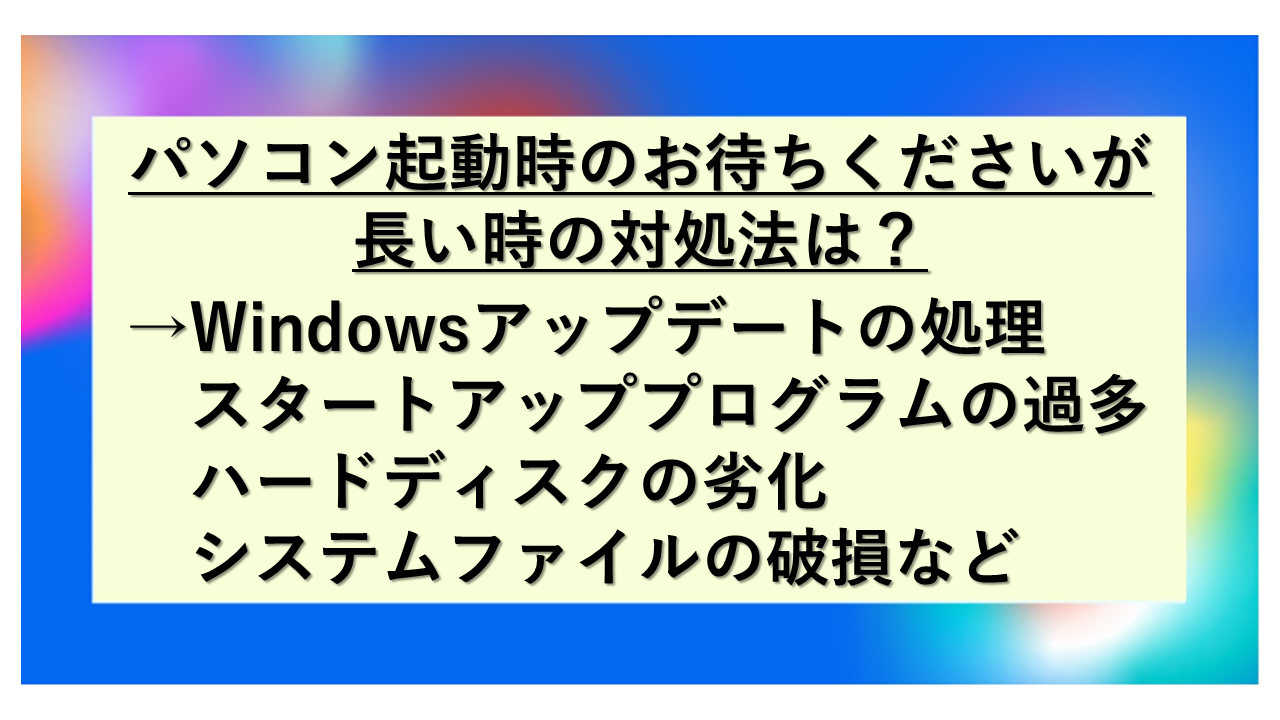
Windows10の起動時に「お待ちください」画面が長時間表示される原因は、Windowsアップデートの処理、スタートアッププログラムの過多、ハードディスクの劣化、システムファイルの破損など、複数の要因が考えられます。これらの原因を正確に特定することが、効果的な解決への第一歩となるでしょう。
多くの場合、単一の原因ではなく複数の要因が重なって問題が発生しています。そのため、一つの対処法だけでは完全に解決しない可能性もあり、段階的に確認していく必要があるのです。
Windowsアップデートに関連する遅延
最も一般的な原因の一つが、Windowsアップデートの処理です。特にWindows10では、自動アップデートが有効になっているため、シャットダウン時や起動時にアップデートの適用処理が実行されることがあります。
大型アップデートの場合、処理に非常に長い時間がかかることがあり、その間「お待ちください」や「更新プログラムを構成しています」といったメッセージが表示され続けるでしょう。この処理は必要なものであり、途中で強制終了すると、かえってシステムが不安定になる危険性があります。
| アップデートの種類 | 通常の所要時間 | 特徴 |
|---|---|---|
| 月例セキュリティ更新 | 5〜15分 | 毎月定期的に配信される |
| 機能アップデート | 30分〜2時間 | 年に数回、大規模な更新 |
| 累積更新プログラム | 10〜30分 | 複数の修正をまとめたもの |
| ドライバー更新 | 3〜10分 | ハードウェア関連の更新 |
スタートアッププログラムの負荷
パソコンに多数のアプリケーションをインストールしていると、それらの一部がWindows起動時に自動的に起動する設定になっている場合があります。これらのスタートアッププログラムが多すぎると、起動処理が大幅に遅延するのです。
特に、セキュリティソフト、クラウド同期ツール、チャットアプリケーション、バックグラウンド更新を行うソフトウェアなどは、起動時に大量のリソースを消費する傾向があります。これらが同時に起動しようとすることで、「お待ちください」の状態が長時間続くことになるでしょう。
ハードウェアの問題と劣化
物理的なハードウェアの問題も、起動時間の長期化の主要な原因となります。特に、従来型のハードディスク(HDD)を使用している場合、経年劣化による読み書き速度の低下が顕著に現れやすいでしょう。
ハードディスクに不良セクタが発生している場合、システムがデータを読み込もうとする際に何度もリトライを繰り返し、その結果として起動が極端に遅くなります。また、メモリ不足やCPUの過負荷も、起動プロセスを遅延させる要因となるのです。
【ハードウェア起因の症状】
・起動中にカチカチという異音がする(HDD)
・画面が固まったり、反応が遅い
・起動後もパソコン全体の動作が重い
・ブルースクリーン(BSOD)が頻発する
・温度が異常に高くなる
すぐに試せる基本的な対処法
続いては、パソコン起動時の長い待ち時間を改善するために、すぐに試すことができる基本的な対処法を確認していきます。
安全な強制終了と再起動の方法
「お待ちください」の画面が30分以上続いている場合、状況によっては強制終了を検討する必要があるかもしれません。ただし、Windowsアップデートの最中である可能性を考慮し、慎重に判断する必要があります。
画面に「更新プログラムを構成しています」「Windowsを更新しています」といったメッセージが表示されている場合は、処理が完了するまで待つのが原則です。これらのメッセージがなく、単に「お待ちください」とぐるぐるが回り続けている場合は、以下の手順で対処しましょう。
【安全な強制終了の手順】
1. まず1時間程度は待機してみる
2. ハードディスクのアクセスランプが点滅していないか確認
3. 点滅が止まり、完全に反応がない場合のみ強制終了を検討
4. 電源ボタンを5〜10秒間長押しして強制終了
5. 30秒ほど待ってから再度電源を入れる
6. セーフモードでの起動も選択肢として検討
強制終了後の再起動時に、Windowsが自動修復を試みることがあります。この場合は、修復プロセスに従って進めることで、問題が解決する可能性があるでしょう。
スタートアッププログラムの無効化
起動時に自動で実行されるプログラムを減らすことは、最も効果的で即効性のある対処法の一つです。タスクマネージャーから簡単に設定を変更できます。
| 手順 | 操作内容 |
|---|---|
| 1 | Ctrl + Shift + Esc でタスクマネージャーを開く |
| 2 | 「スタートアップ」タブをクリック |
| 3 | 「スタートアップへの影響」列を確認 |
| 4 | 不要なプログラムを選択して「無効にする」をクリック |
| 5 | パソコンを再起動して効果を確認 |
無効化を検討すべきプログラムの例として、使用頻度の低いクラウドストレージサービス、常駐する必要のないユーティリティソフト、メーカー製の独自アプリケーションなどが挙げられます。ただし、セキュリティソフトやシステムに必要なプログラムは無効化しないよう注意しましょう。
高速スタートアップの設定変更
Windows10の「高速スタートアップ」機能は、起動時間を短縮する目的で実装されていますが、逆に問題を引き起こすケースもあります。この機能を一時的に無効化することで、起動が正常化することがあるでしょう。
【高速スタートアップの無効化手順】
1. コントロールパネルを開く
2. 「電源オプション」を選択
3. 「電源ボタンの動作を選択する」をクリック
4. 「現在利用可能ではない設定を変更します」をクリック
5. 「高速スタートアップを有効にする(推奨)」のチェックを外す
6. 「変更の保存」をクリック
7. パソコンを再起動して動作を確認
この設定変更により、完全なシャットダウンと起動が行われるようになり、蓄積されていた問題がリセットされる可能性があります。改善が見られた場合は、この設定のまま使用を続けることをお勧めします。
システムの最適化と修復方法
続いては、Windowsシステム自体を最適化・修復することで、起動時間を改善する方法を確認していきます。
Windowsアップデートの管理と最適化
Windowsアップデートが原因で起動が遅くなっている場合、アップデートの状態を確認し、適切に管理することが重要です。未完了のアップデートがある場合は、意図的に完了させてしまう方が長期的には効果的でしょう。
設定アプリから「更新とセキュリティ」→「Windows Update」を開き、保留中の更新がないか確認します。更新が利用可能な場合は、時間に余裕があるときに手動でインストールを完了させることで、次回以降の起動時の遅延を防ぐことができます。
また、Windows Updateのトラブルシューティングツールを実行することで、アップデート関連の問題を自動的に修復できる場合があります。「設定」→「更新とセキュリティ」→「トラブルシューティング」から実行可能です。
システムファイルチェッカーの実行
破損したシステムファイルが原因で起動が遅延している場合、システムファイルチェッカー(SFC)とDISMツールを使用してファイルの整合性を確認・修復することができます。
【システムファイルチェッカーの実行方法】
1. スタートメニューで「cmd」と検索
2. コマンドプロンプトを右クリック→「管理者として実行」
3. 以下のコマンドを順番に実行
DISM.exe /Online /Cleanup-image /Restorehealth
(完了まで15〜30分程度待つ)
sfc /scannow
(完了まで15〜30分程度待つ)
4. 処理完了後、パソコンを再起動
これらのコマンドは、Windowsのシステムファイルをスキャンし、破損や不整合が見つかった場合は自動的に修復を試みます。処理には時間がかかりますが、根本的な問題解決につながる可能性が高いでしょう。
ディスククリーンアップと最適化
ハードディスクの容量不足や断片化も、起動速度に大きな影響を与えます。定期的なディスククリーンアップと最適化(デフラグ)により、システムの読み込み効率を改善することができるでしょう。
| 作業項目 | 実行方法 | 期待される効果 |
|---|---|---|
| ディスククリーンアップ | 「設定」→「システム」→「記憶域」 | 不要ファイルを削除し容量を確保 |
| 一時ファイルの削除 | 「%temp%」フォルダ内を手動削除 | システムの動作が軽快になる |
| デフラグ(HDD) | 「ドライブの最適化」ツールを実行 | ファイルの断片化を解消 |
| SSDの最適化 | TRIM コマンドの自動実行を確認 | SSDの性能を維持 |
特に、Windowsの古いバージョンからアップグレードした場合や、長期間使用しているパソコンでは、不要なファイルが大量に蓄積している可能性があります。クリーンアップを徹底的に実行することで、大幅な改善が期待できるでしょう。
ハードウェアのアップグレードと根本的な解決
続いては、ソフトウェア的な対処で改善が見られない場合の、ハードウェアアップグレードによる根本的な解決方法を確認していきます。
SSDへの換装による劇的な高速化
起動時間を根本的に改善する最も効果的な方法は、従来型のハードディスク(HDD)からSSD(ソリッドステートドライブ)への換装です。SSDは機械的な駆動部品がなく、データの読み書き速度がHDDの数倍から数十倍にもなります。
HDDからSSDへの換装により、起動時間が3分から30秒以下に短縮されるケースも珍しくありません。特に「お待ちください」画面での待ち時間が大幅に削減され、アプリケーションの起動やファイルの読み込みも高速化するため、パソコン全体のパフォーマンスが劇的に向上するでしょう。
SSD換装の際は、容量選びが重要です。Windowsのシステムと主要なアプリケーションをインストールするには、最低でも256GB、できれば512GB以上の容量を選択することをお勧めします。クローンソフトを使用すれば、現在のHDDの内容をそのままSSDに移行することも可能です。
メモリ増設による安定性向上
メモリ不足もパソコンの起動や動作を遅くする大きな要因です。Windows10を快適に動作させるには、最低でも8GB、推奨は16GB以上のメモリが必要でしょう。
【メモリ不足の症状】
・起動後もしばらく動作が重い
・複数のアプリを開くと極端に遅くなる
・ハードディスクのアクセスが頻繁に発生
・「メモリ不足」の警告が表示される
【メモリ使用量の確認方法】
タスクマネージャー →「パフォーマンス」タブ →「メモリ」
使用率が常に80%以上の場合は増設を検討
メモリの増設は比較的簡単で、費用対効果も高い改善方法です。ノートパソコンの場合は増設できる機種とできない機種があるため、事前に仕様を確認する必要があります。デスクトップPCの場合は、空きスロットがあれば容易に増設可能でしょう。
システムの再インストールという選択肢
様々な対処法を試しても改善が見られない場合、Windowsのクリーンインストール(再インストール)が最も確実な解決方法となることがあります。長期間の使用で蓄積された不要なファイルや設定を完全にリセットできるのです。
| 再インストールの方法 | 特徴 | データの保持 |
|---|---|---|
| このPCを初期状態に戻す(個人用ファイル保持) | 最も簡単で安全 | 個人ファイルは保持される |
| このPCを初期状態に戻す(完全削除) | より徹底的なリセット | すべてのデータが削除される |
| クリーンインストール(USBメディア) | 最も確実な方法 | すべてのデータが削除される |
| リカバリディスクからの復元 | 購入時の状態に戻す | すべてのデータが削除される |
再インストールを行う前には、必ず重要なデータのバックアップを取ることが不可欠です。外付けハードディスクやクラウドストレージにファイルを保存し、アプリケーションのライセンス情報も控えておきましょう。
予防策と日常的なメンテナンス
続いては、起動時間の遅延を予防し、パソコンを常に快適な状態に保つための日常的なメンテナンス方法を確認していきます。
定期的なシステムメンテナンスの実施
パソコンの動作を良好に保つには、定期的なメンテナンスが欠かせません。月に一度程度の頻度で以下の作業を実施することで、問題の発生を未然に防ぐことができるでしょう。
【月次メンテナンスチェックリスト】
□ Windowsアップデートの確認と適用
□ セキュリティソフトの定義ファイル更新
□ ディスククリーンアップの実行
□ 不要なプログラムのアンインストール
□ スタートアッププログラムの見直し
□ ディスクエラーチェックの実行
□ デフラグの実行(HDDの場合)
□ 一時ファイルの削除
□ システムの復元ポイント作成
□ バックアップの実施
これらの作業を習慣化することで、システムが徐々に重くなっていくのを防ぎ、常に快適な起動速度を維持できます。特に、不要なプログラムやファイルが蓄積する前に定期的に整理することが重要でしょう。
適切なシャットダウン方法の実践
パソコンの終了方法も、次回起動時の速度に影響を与えます。適切なシャットダウン手順を守ることで、システムが正常な状態を保ちやすくなるのです。
| 終了方法 | 特徴 | 推奨度 |
|---|---|---|
| 通常のシャットダウン | スタートメニューから電源→シャットダウン | ◎ 最も推奨 |
| 再起動 | 完全なシステム再起動 | ◎ 定期的に実施 |
| スリープ | 一時的な休止、復帰が高速 | ○ 短時間の中断に有効 |
| 休止状態 | メモリ内容をディスクに保存 | ○ 長時間の中断に有効 |
| 強制終了 | 電源ボタン長押し | × 緊急時のみ |
開いているアプリケーションをすべて終了してからシャットダウンすることも重要です。アプリケーションが正しく終了しないまま強制的にシャットダウンされると、次回起動時に問題が発生する可能性が高まります。
システムの健全性を保つためのベストプラクティス
日常的な使用方法を見直すことで、システムの健全性を長期的に保つことができます。予防的なアプローチが、トラブルの発生を最小限に抑える鍵となるでしょう。
信頼できるソースからのみソフトウェアをダウンロードすること、むやみに多くのプログラムをインストールしないこと、定期的にセキュリティスキャンを実行することなど、基本的なセキュリティ対策を徹底することが重要です。また、ディスク容量は常に20%以上の空きを確保するよう心がけましょう。
自動メンテナンスの設定も活用することをお勧めします。Windowsには自動メンテナンス機能が組み込まれており、設定した時間にシステムの最適化やセキュリティスキャンを自動実行できます。「設定」→「システム」→「バージョン情報」→「システムの詳細設定」から設定可能です。
まとめ
パソコン起動時に「お待ちください」や「しばらくお待ちください」の画面が長時間表示される問題は、Windowsアップデート、スタートアッププログラムの過多、ハードディスクの劣化、システムファイルの破損など、様々な原因によって発生します。問題を効果的に解決するには、まず原因を正確に特定することが重要でしょう。
基本的な対処法としては、スタートアッププログラムの無効化、高速スタートアップの設定変更、定期的なシステムメンテナンスが効果的です。これらの方法で改善が見られない場合は、システムファイルチェッカーの実行やディスククリーンアップなど、より詳細な最適化作業を行いましょう。
ソフトウェア的な対処で十分な改善が得られない場合は、ハードウェアのアップグレードを検討する価値があります。特にHDDからSSDへの換装は劇的な効果をもたらし、起動時間を大幅に短縮できるでしょう。メモリの増設も、システム全体の安定性向上に貢献します。
最も重要なのは、問題が発生してから対処するのではなく、日常的なメンテナンスを習慣化することです。定期的なクリーンアップ、適切なシャットダウン、不要なプログラムの整理などを実践することで、快適な起動速度を長期的に維持できます。これらの対策を組み合わせることで、ストレスのない快適なPC環境を実現しましょう。