Windowsを使用していると、「お待ちください」という画面が表示されたまま、いつまで経っても先に進まないという経験はありませんか?特に起動時やリモートデスクトップ接続時に、この問題に悩まされている方は少なくないでしょう。
数分程度なら我慢できても、10分、20分と待ち続けても状況が変わらない場合、作業が全くできず大きなストレスになります。ビジネスシーンでは、この待ち時間が業務効率の低下に直結してしまうこともあるのです。
この「お待ちください」画面が長時間表示される現象は、Windows10をはじめとする様々なバージョンで報告されており、複数の原因が考えられます。システムの更新処理、ユーザープロファイルの読み込みエラー、ハードウェアの問題など、原因は多岐にわたりますが、適切な対処法を知っていれば、多くのケースで解決できるでしょう。
本記事では、Windowsの「お待ちください」が終わらない問題について、起動時やリモートデスクトップ接続時など様々なシーンごとに原因を分析し、効果的な解決方法を詳しく解説していきます。毎回この画面が表示されて困っている方も、今すぐ実践できる対処法を紹介しますので、ぜひ最後までご覧ください。
「お待ちください」が終わらない主な原因
それではまず、Windowsで「お待ちください」画面が長時間表示される主な原因について解説していきます。
Windows Update関連の処理による遅延
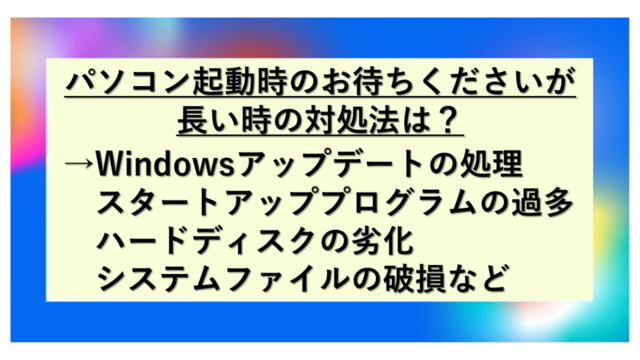
最も一般的な原因の一つが、Windows Updateに関連する処理です。Windowsは定期的にシステムの更新を行いますが、この更新処理が「お待ちください」の表示中に実行されることがあります。
特に大規模なアップデートや累積更新プログラムのインストール時には、通常よりも長い時間がかかることがあるでしょう。バックグラウンドで更新ファイルのダウンロードや適用が行われており、その完了を待っている状態なのです。
また、更新プログラムのインストール後には構成処理が必要になります。この構成作業中も「お待ちください」が表示され、場合によっては30分以上かかることもあります。システムの再起動後に「更新プログラムを構成しています」というメッセージと共に表示されるケースが該当するでしょう。
Windows Updateの処理中は、システムが重要なファイルを書き換えているため、途中で強制終了すると深刻な問題を引き起こす可能性があります。基本的には完了するまで待つことが推奨されます。
ユーザープロファイルの読み込みエラー
ログイン時に「お待ちください」が長時間表示される場合、ユーザープロファイルの読み込みに問題が発生している可能性があります。Windowsはログイン時に各ユーザーの設定やデータを読み込みますが、このプロファイルが破損していたり、サイズが大きすぎたりすると処理に時間がかかるのです。
特に以下のような状況では、プロファイル関連の問題が発生しやすくなります。
【プロファイル問題が起きやすい状況】
デスクトップに大量のファイルを保存している
ドキュメントフォルダに数千件以上のファイルがある
一時ファイルが蓄積されている
プロファイルフォルダが破損している
ネットワークドライブに接続できない
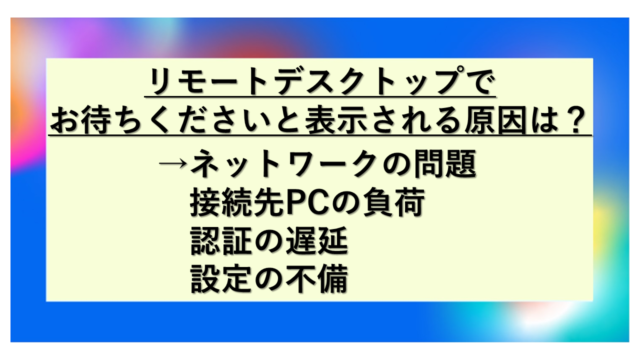
リモートデスクトップ接続時には、ネットワーク経由でプロファイルを読み込むため、通常のログインよりも時間がかかりやすい傾向があります。特にローミングプロファイルを使用している環境では顕著でしょう。
ハードウェアとシステムリソースの問題
パソコンのハードウェア性能が不足していたり、システムリソースが枯渇していたりする場合も、「お待ちください」が長引く原因となります。特にメモリ不足やディスクの空き容量不足は大きな影響を与えるのです。
ハードディスク(HDD)の場合、経年劣化によって読み書き速度が低下することがあります。また、ディスクの断片化が進んでいる状態では、ファイルの読み込みに時間がかかり、起動やログインが遅くなるでしょう。
| ハードウェア要因 | 症状 | 対処の必要性 |
|---|---|---|
| メモリ不足 | 起動時のロードが遅い、全体的に動作が重い | 高い(増設推奨) |
| ディスク容量不足 | 更新プログラムのインストールが遅い | 高い(不要ファイル削除) |
| HDDの劣化 | 読み込み時に異音、処理の遅延 | 中(SSD換装検討) |
| CPU性能不足 | 複数処理で待ち時間が発生 | 低(他の最適化を優先) |
| スタートアッププログラム過多 | 起動時の「お待ちください」が長い | 高い(無効化推奨) |
特にWindows10以降では、最低限必要なメモリ容量が増加しているため、古いパソコンでは性能不足が顕著になる傾向があります。
起動時の「お待ちください」への対処法
続いては、パソコン起動時に「お待ちください」が長時間表示される場合の具体的な対処法を確認していきます。
基本的な待機と安全な強制終了の判断
まず重要なのは、どの程度待つべきか、いつ強制終了を検討すべきかの判断です。Windows Updateの処理中であれば、完了するまで待つのが原則でしょう。
一般的な目安として、以下の時間を参考にしてください。
【待機時間の目安】
通常の起動時の「お待ちください」は、1〜3分程度で完了するのが正常
Windows Updateの構成中は、10〜30分程度かかることがある
大規模なアップデート(機能更新プログラム)は、1時間以上かかる場合もある
2時間以上全く変化がない場合は、フリーズの可能性が高い
ハードディスクのアクセスランプが点滅している間は、何らかの処理が進行している証拠です。完全に消灯したまま変化がない状態が長時間続く場合は、フリーズしている可能性があるでしょう。
強制終了する場合は、電源ボタンを長押し(4〜5秒)することで可能ですが、これは最終手段として考えるべきです。強制終了後は、セーフモードでの起動を試みることをおすすめします。
高速スタートアップの無効化による改善
Windows10には「高速スタートアップ」という機能があり、これが原因で起動時の「お待ちください」が長引くケースがあります。この機能を無効化することで問題が解決する場合があるのです。
【高速スタートアップの無効化手順】
1. コントロールパネルを開く
2. 「電源オプション」を選択
3. 左側メニューから「電源ボタンの動作を選択する」をクリック
4. 「現在利用可能ではない設定を変更します」をクリック
5. 「高速スタートアップを有効にする(推奨)」のチェックを外す
6. 「変更の保存」をクリック
高速スタートアップは起動速度を上げるための機能ですが、システムの完全なシャットダウンが行われないため、不具合の原因になることがあります。無効化することで、毎回クリーンな状態で起動できるようになるでしょう。
この設定変更後は、一度完全にシャットダウンしてから再起動することで、効果を確認できます。
スタートアッププログラムの最適化
起動時に自動的に立ち上がるプログラムが多すぎると、「お待ちください」の時間が長くなります。不要なスタートアッププログラムを無効化することで、大幅に改善できる場合があるのです。
【スタートアッププログラムの管理方法】
1. タスクマネージャーを起動(Ctrl + Shift + Esc)
2. 「スタートアップ」タブをクリック
3. 起動時の影響が「高」となっているプログラムを確認
4. 不要なプログラムを選択し、「無効にする」をクリック
ただし、セキュリティソフトやシステムに必要なプログラムまで無効化してしまわないよう注意が必要です。明らかに使用していないアプリケーションや、手動で起動しても問題ないプログラムを優先的に無効化しましょう。
| プログラムの種類 | 無効化の可否 | 注意点 |
|---|---|---|
| セキュリティソフト | 無効化しない | システム保護に必須 |
| クラウドストレージ同期 | 状況による | 必要に応じて手動起動も可 |
| メッセージングアプリ | 無効化可能 | 使用時に手動起動すれば問題なし |
| プリンタユーティリティ | 無効化推奨 | 印刷時は自動で機能する |
| メーカー独自ツール | 無効化推奨 | 多くは不要なプログラム |
リモートデスクトップ接続時の対処法
続いては、リモートデスクトップ接続時に特有の「お待ちください」問題への対処法を見ていきます。
ローミングプロファイルとキャッシュの問題
リモートデスクトップ環境では、ユーザープロファイルがネットワーク経由で読み込まれることが多く、これが遅延の主な原因となります。ローミングプロファイルのサイズが大きい場合、読み込みに数分から数十分かかることがあるのです。
この問題への対処として、プロファイルのサイズを削減することが効果的でしょう。特に以下の項目を確認してください。
【プロファイルサイズ削減のポイント】
デスクトップに保存されているファイルをドキュメントや共有フォルダに移動
ダウンロードフォルダ内の不要ファイルを削除
一時ファイルやブラウザキャッシュのクリア
Outlookのメールボックスサイズの削減(アーカイブの活用)
不要なアプリケーションのアンインストール
また、システム管理者権限がある場合は、プロファイルの一部をローミング対象から除外する設定も有効です。AppDataフォルダの一部など、頻繁に変更される大容量データを除外することで、読み込み時間を短縮できるでしょう。
ネットワーク接続の最適化
リモートデスクトップの接続品質も「お待ちください」の表示時間に影響します。ネットワークの帯域幅が不足していたり、接続が不安定だったりする場合、プロファイルの読み込みやセッションの確立に時間がかかるのです。
リモートデスクトップ接続では、安定したネットワーク環境が不可欠です。Wi-Fi接続よりも有線LAN接続の方が、安定性と速度の面で優れています。
ネットワーク関連の改善策として、以下の方法を試してみましょう。
【ネットワーク最適化の方法】
可能な限り有線LAN接続を使用する
VPN接続の場合は、ルーティング設定を確認
リモートデスクトップの画質設定を下げる(接続オプションで調整)
同時接続ユーザー数が多い時間帯を避ける
ネットワーク機器の再起動を試す
特に自宅から社内システムに接続する場合、家庭用ルーターの性能やインターネット回線の速度が影響することがあります。速度測定サイトで実際の通信速度を確認してみることをおすすめします。
グループポリシーとログオンスクリプトの見直し
企業環境でのリモートデスクトップ接続では、グループポリシーやログオンスクリプトが原因で「お待ちください」が長時間表示されることがあります。これらはシステム管理者によって設定されているため、個人での解決は難しい場合もあるでしょう。
しかし、問題の原因を特定して管理者に報告することで、全体的な改善につながります。以下のポイントを確認してみてください。
| 確認項目 | 問題の可能性 | 対処方法 |
|---|---|---|
| ログオンスクリプト | 大量のネットワークドライブマッピング | 不要なドライブの削除を管理者に依頼 |
| グループポリシー適用 | 複雑なポリシー設定の処理遅延 | ポリシーの最適化を管理者に相談 |
| ドメインコントローラー接続 | 認証サーバーへの接続遅延 | ネットワーク経路の確認を依頼 |
| プリンターマッピング | 利用不可能なプリンターへの接続試行 | 不要なプリンターの削除 |
これらの問題は、システム管理者と連携して解決する必要があります。具体的にどの処理で時間がかかっているかを伝えることで、より的確な対処が可能になるでしょう。
毎回表示される場合の根本的解決方法
続いては、「お待ちください」が毎回表示されて困っている場合の根本的な解決方法を確認していきます。
ユーザープロファイルの再作成
毎回ログイン時に長時間待たされる場合、ユーザープロファイルが破損している可能性が高いでしょう。プロファイルを再作成することで、多くの場合問題が解決します。
ただし、プロファイルの再作成にはデータの移行が必要になるため、慎重に進める必要があります。以下の手順で実施してください。
【ユーザープロファイル再作成の手順】
1. 現在のプロファイルから重要なデータをバックアップ(ドキュメント、デスクトップ、お気に入りなど)
2. 管理者権限のある別のアカウントでログイン
3. 「設定」→「アカウント」→「家族とその他のユーザー」を開く
4. 「その他のユーザーをこのPCに追加」から新しいユーザーアカウントを作成
5. 新しいアカウントに管理者権限を付与
6. 新しいアカウントでログインし、正常に動作するか確認
7. バックアップしたデータを新しいプロファイルに移行
8. 問題が解決したら、古いアカウントを削除
この方法は効果的ですが、アプリケーションの設定などは引き継がれないため、再設定が必要になる点に注意しましょう。
システムファイルの修復とクリーンアップ
Windowsのシステムファイルが破損していると、様々な不具合の原因となります。システムファイルチェッカーやDISMコマンドを使用して、ファイルの整合性を確認し、修復することができるのです。
【システムファイル修復の手順】
1. コマンドプロンプトを管理者として実行
2. 「sfc /scannow」と入力してEnterキーを押す
3. スキャンが完了するまで待つ(10〜30分程度)
4. 問題が見つかった場合、「DISM /Online /Cleanup-Image /RestoreHealth」を実行
5. 完了後、パソコンを再起動
また、定期的なディスククリーンアップも重要です。一時ファイルやシステムキャッシュが蓄積すると、動作が遅くなり「お待ちください」の時間も長くなります。Windowsの「ディスククリーンアップ」ツールや「ストレージセンサー」機能を活用しましょう。
ハードウェアアップグレードの検討
上記の対処法を試しても改善が見られない場合、ハードウェアの性能不足が根本原因かもしれません。特に古いパソコンでは、最新のWindowsを快適に動作させるには限界があるでしょう。
HDDからSSDへの換装は、最も効果的なアップグレードです。起動速度が劇的に改善し、「お待ちください」の時間も大幅に短縮されます。
効果的なハードウェアアップグレードの優先順位は以下の通りです。
| アップグレード内容 | 効果 | コスト | 優先度 |
|---|---|---|---|
| HDD→SSD換装 | 起動・読み込み速度が劇的に向上 | 中程度 | 最優先 |
| メモリ増設 | 複数作業時の快適性向上 | 低〜中程度 | 高い |
| CPU交換 | 全体的な処理速度向上 | 高い(困難な場合も) | 低い |
| PC買い替え | すべての性能が最新に | 非常に高い | 古いPCの場合は検討 |
特にWindows10を快適に動作させるには、最低でも8GB以上のメモリとSSDの組み合わせが推奨されます。予算と相談しながら、最も効果的なアップグレードを選択しましょう。
まとめ
Windowsの「お待ちください」が終わらない問題は、Windows Update、ユーザープロファイルの問題、ハードウェアの性能不足など、複数の原因が考えられます。起動時やリモートデスクトップ接続時など、発生するタイミングによって適切な対処法が異なるのです。
まずは基本的な対処として、十分な待機時間を確保し、Windows Updateの処理が完了するまで待つことが重要でしょう。ただし、2時間以上変化がない場合はフリーズの可能性が高いため、安全な強制終了を検討してください。
毎回この問題が発生する場合は、高速スタートアップの無効化、スタートアッププログラムの最適化、ユーザープロファイルのサイズ削減などの対策が効果的です。リモートデスクトップ環境では、ネットワーク接続の安定性やローミングプロファイルの管理が特に重要になります。
システムファイルの修復やディスククリーンアップといったメンテナンス作業も定期的に実施することで、予防的な対策になるでしょう。どうしても改善しない場合は、ユーザープロファイルの再作成や、SSDへの換装といったハードウェアアップグレードを検討してください。
本記事で紹介した対処法を順番に試していくことで、多くのケースで「お待ちください」問題を解決できます。快適なWindows環境を取り戻し、業務効率の向上につなげましょう。問題が解決しない場合は、専門家やメーカーサポートへの相談も選択肢の一つです。