数学のレポートを書いたり、SNSで数式を投稿したりする際、「2³」のような累乗の記号をどうやって入力すればいいのか困ったことはありませんか。手書きなら簡単に書ける累乗の表記も、キーボードやスマホでの入力となると意外と難しいものです。
累乗を表す記号には複数の方法があり、使用する場面やデバイスによって最適な入力方法が異なります。パソコンとスマホでは操作が違いますし、WordやExcelといったソフトウェアごとにも独自の入力方法があるのです。
この記事では、累乗の記号の種類から、パソコン・スマホでの具体的な打ち方、さらにはExcelやWord、各種アプリケーションでの入力方法まで、あらゆる場面での累乗記号の出し方を徹底的に解説していきます。コピペで使える記号一覧や、状況に応じた使い分けのコツもご紹介しますので、ぜひ最後まで読んでみてくださいね。
累乗の記号にはどんな種類があるか
 それではまず、累乗を表す記号の種類について解説していきます。
上付き文字による累乗表記
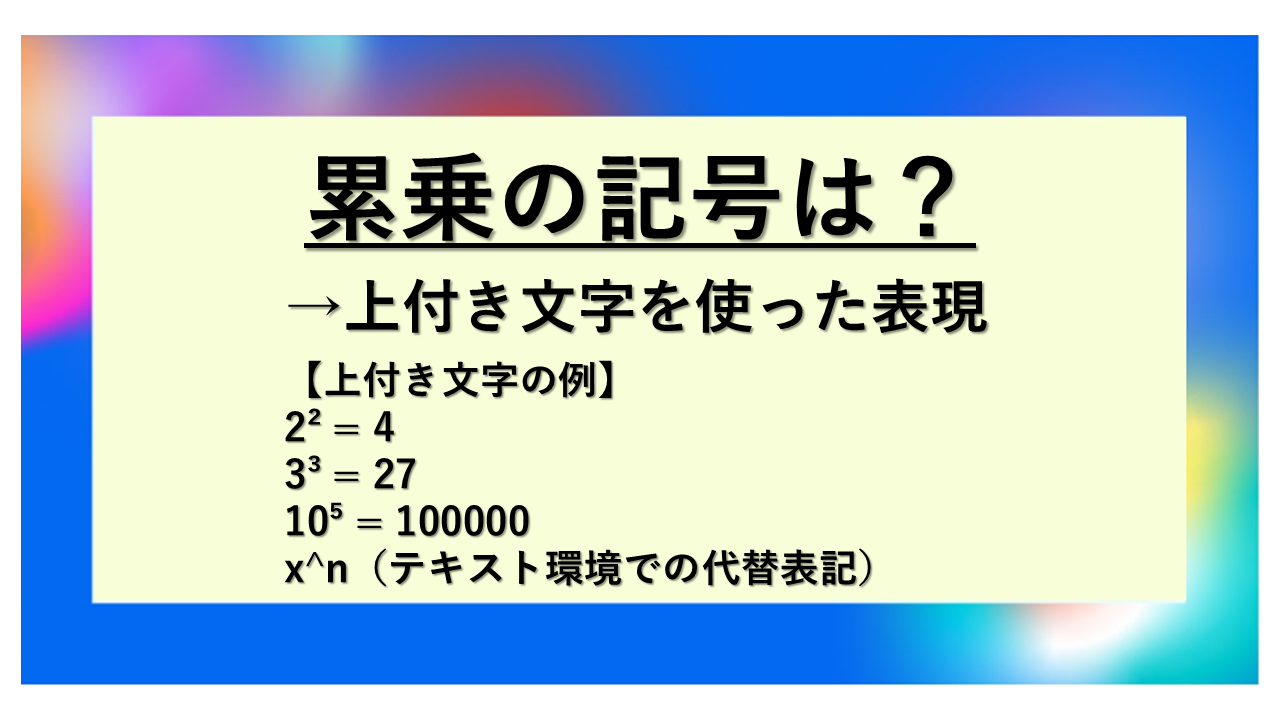
最も正式で美しい累乗の表記方法は、上付き文字を使った表現です。2³や x⁵のように、底となる数字や文字の右上に小さく指数を配置する方法ですね。
この表記法は、数学の教科書や学術論文、専門書などで標準的に使われています。見た目が分かりやすく、数学的に最も正確な表現方法といえるでしょう。
【上付き文字の例】
2² = 4
3³ = 27
10⁵ = 100000
x^n(テキスト環境での代替表記)
ただし、上付き文字は通常のキーボード入力では直接打てないため、特別な操作や機能を使う必要があります。そのため、環境によっては他の表記方法を選択することもあるのです。
キャレット記号を使った表記
プレーンテキストやプログラミングの世界では、キャレット記号「^」を使った表記が一般的です。2^3やx^5のように表現する方法ですね。
この記号は、上付き文字が使えない環境でも累乗を明確に表現できる便利な記法です。電子メール、チャット、プログラミング言語など、幅広い場面で使われているでしょう。
キャレット記号「^」は、ハット記号とも呼ばれ、累乗を表す国際的に広く認識されている記号です。
| 表記方法 | 例 | 使用場面 | メリット |
|---|---|---|---|
| 上付き文字 | 2³ | Word、数学文書 | 見た目が美しい、正式 |
| キャレット | 2^3 | テキスト、メール | どこでも入力可能 |
| アスタリスク2つ | 2**3 | Python等 | プログラムで計算可能 |
| 関数形式 | pow(2,3) | Excel、プログラミング | 計算結果を直接得られる |
その他の累乗表記方法
環境や用途によっては、さらに別の表記方法も使われます。
プログラミング言語によっては「**」(アスタリスク2つ)で累乗を表現するものもあります。Pythonやルビーなどでは、2**3と書くことで「2の3乗」を計算できるのです。
【プログラミング言語での累乗表記】
Python: 2**3 → 8
Excel: =POWER(2,3) → 8
JavaScript: Math.pow(2,3) → 8
C言語: pow(2,3) → 8.0
また、数学的な文脈では「exp」という記号を使うこともあります。これは特に自然対数の底eを使った指数関数exp(x)=eˣを表す際に使われる表記ですね。
このように、場面に応じて最適な表記方法を選ぶことが重要なのです。正式な文書では上付き文字、プログラミングではその言語の記法、テキストベースではキャレット記号というように使い分けるとよいでしょう。
パソコンでの累乗記号の入力方法
続いては、パソコンのキーボードを使った累乗記号の入力方法を確認していきます。
キャレット記号の打ち方
まずは最もシンプルな方法、キャレット記号「^」の入力方法から見ていきましょう。
日本語キーボードの場合、キャレット記号は「へ」のキーをShiftキーと同時に押すことで入力できます。このキーは通常、数字の0キーの右隣、Pキーの右側あたりにあるはずです。
【キャレット記号の入力方法】
Windowsの場合: Shift + へ(^のキー)
Macの場合: Shift + へ(^のキー)
入力例: 2^3、x^5、10^2
この方法なら、メモ帳やブラウザ、メールソフトなど、どんなアプリケーションでも使えます。ただし、見た目としては数学的に完璧ではないため、正式な文書を作成する場合は次に紹介する上付き文字を使う方が良いでしょう。
Wordでの上付き文字の入力方法
Microsoft Wordでは、美しい上付き文字を簡単に作成できます。いくつかの方法があるので、使いやすいものを選んでください。
最も基本的な方法は、ショートカットキーを使う方法です。上付きにしたい文字を選択してから、Ctrl+Shift+=(イコール)キーを押すことで上付き文字になります。
【Wordでの上付き文字の作り方】
方法1(ショートカット)
1. 指数にしたい数字を入力(例: 23)
2. 上付きにする文字を選択(3を選択)
3. Ctrl+Shift+= を押す
結果: 2³
方法2(リボンから)
1. 文字を選択
2. ホームタブの「上付き」ボタン(x²のアイコン)をクリック
方法3(フォントダイアログ)
1. 文字を選択
2. Ctrl+D でフォントダイアログを開く
3. 「上付き」にチェックを入れる
Macの場合は、Cmd+Shift+=(イコール)が上付き文字のショートカットになります。これらの方法を使えば、数学的に正確で美しい累乗表記が可能になるでしょう。
特殊文字や記号の入力方法
WindowsやMacには、よく使われる累乗の数字が特殊文字として用意されています。これらを使えば、選択する手間なく直接上付き文字を入力できるのです。
Windowsの場合、文字コード表やIMEパッドから特殊文字を選択できます。「きごう」と入力して変換すると、候補の中に²や³といった記号が表示されることもあるでしょう。
【特殊文字として使える上付き数字】
¹ ² ³ ⁴ ⁵ ⁶ ⁷ ⁸ ⁹ ⁰
使用例: 2³、10²、x⁴
これらの文字は、Unicodeという国際的な文字コード規格に含まれているため、ほとんどの環境で正しく表示されます。ただし、0から9までの数字しか用意されていないため、複雑な指数を表現する場合はWordの上付き文字機能を使う必要があるでしょう。
| 入力方法 | メリット | デメリット | おすすめ度 |
|---|---|---|---|
| キャレット記号 | どこでも使える | 見た目が数学的でない | ★★★ |
| Word上付き機能 | 美しい、正式 | Word専用 | ★★★★★ |
| 特殊文字 | 簡単、様々な場所で使える | 1桁の数字のみ | ★★★★ |
スマホでの累乗記号の入力方法
続いては、スマートフォンやタブレットでの累乗記号の入力方法を確認していきます。
iPhoneでの入力方法
iPhoneで累乗記号を入力する方法は、いくつかのアプローチがあります。
最もシンプルな方法は、数字キーボードで特殊文字を探すことです。数字キーボードを表示させた状態で、「0」のキーを長押しすると、上付きの⁰が表示されることがあります。同様に、「2」なら²、「3」なら³が出てくるでしょう。
【iPhoneでの累乗記号入力】
方法1(長押し)
1. 数字キーボードを表示
2. 数字キー(2、3など)を長押し
3. 上付き文字(²、³)を選択
方法2(記号キーボード)
1. 「#+= 」キーをタップ
2. 記号の中から²や³を探す
方法3(キャレット使用)
1. 英語キーボードに切り替え
2. 「^」を入力(シフトキー+6)
3. 2^3のように表記
ただし、すべての数字に上付き文字が用意されているわけではないため、複雑な指数を表現する場合はキャレット記号を使うのが現実的でしょう。
Androidでの入力方法
Androidスマートフォンでも、基本的な考え方はiPhoneと同じです。ただし、使用しているキーボードアプリによって操作方法が異なる場合があります。
Google日本語入力やGboardを使っている場合、「きごう」と入力して変換すると、上付き数字が候補に表示されることがあります。これは比較的簡単な方法ですね。
【Androidでの累乗記号入力】
方法1(変換候補)
1. 「きごう」または「じょう」と入力
2. 変換候補から²、³などを選択
方法2(記号キー長押し)
1. 数字キーボードを表示
2. 数字を長押しして上付き文字を探す
方法3(特殊文字パネル)
1. 記号キーボードに切り替え
2. 数学記号のカテゴリを探す
Gboardには数学記号専用のセクションがあり、そこから²や³を選択できる場合もあります。使っているキーボードアプリの設定を確認してみるとよいでしょう。
コピペ用の累乗記号一覧
どうしても入力方法が分からない場合や、手早く入力したい場合は、コピー&ペーストを活用するのも有効な手段です。
以下の記号をコピーして、必要な場所に貼り付けてお使いください。
【コピペ用上付き数字】
⁰ ¹ ² ³ ⁴ ⁵ ⁶ ⁷ ⁸ ⁹
【使用例】
2² = 4
3³ = 27
10⁵ = 100000
x² + y² = z²
【その他の累乗関連記号】
^ (キャレット)
√ (ルート)
∛ (3乗根)
∜ (4乗根)
これらの記号をブックマークやメモアプリに保存しておけば、必要なときにすぐ使えて便利でしょう。特にスマホでの入力では、この方法が最も確実かつ迅速な場合も多いのです。
Excelやその他のアプリケーションでの入力方法
続いては、Excel、PowerPoint、その他の主要アプリケーションでの累乗記号の入力方法を確認していきます。
Excelでの累乗計算と表示方法
Excelで累乗を扱う場合、計算をするか、単に表示するかで方法が異なります。
計算をする場合は、POWER関数またはキャレット記号を使用します。どちらの方法でも正確に累乗を計算できるでしょう。
【Excelでの累乗計算】
方法1(キャレット記号)
=2^3 → 結果: 8
=A1^2 → A1セルの値の2乗
方法2(POWER関数)
=POWER(2,3) → 結果: 8
=POWER(A1,2) → A1セルの値の2乗
【使用例】
=10^6 → 1000000(100万)
=2^10 → 1024
=POWER(5,3) → 125
一方、セル内に「2³」のような表記をしたい場合は、Wordと同様に上付き文字機能を使います。ただし、Excelでは少し手順が異なるのです。
【Excelでの上付き文字表示】
1. セルに「23」と入力
2. セル内をダブルクリックして編集モード
3. 上付きにしたい文字(3)を選択
4. Ctrl+1でセルの書式設定を開く
5. 「上付き」にチェック
6. OK をクリック
結果: 2³
Excel内での累乗表示は、見た目を整えたい場合にのみ使い、実際の計算には関数やキャレット記号を使うのが一般的な使い分けですね。
PowerPointでの累乗記号入力
PowerPointでの累乗記号の入力は、基本的にWordと同じ方法が使えます。プレゼンテーション資料で数式を美しく表示したい場合に便利でしょう。
【PowerPointでの上付き文字】
方法1(ショートカット)
1. テキストボックスに「23」と入力
2. 「3」を選択
3. Ctrl+Shift+= を押す
方法2(リボンから)
1. ホームタブの「上付き」ボタン(x²)をクリック
方法3(数式ツール)
1. 挿入タブ→数式
2. 累乗の構造を選択
3. 底と指数を入力
特に方法3の数式ツールを使うと、複雑な数式も美しくレイアウトできます。プレゼンで数学的な内容を扱う際には、数式ツールの活用がおすすめです。
その他の環境での入力方法
様々なアプリケーションやWebサービスでも、累乗記号を入力する機会があるでしょう。
| 環境・アプリ | おすすめの入力方法 | 表記例 |
|---|---|---|
| Google ドキュメント | Ctrl+. で上付き文字モード | 2³、x⁵ |
| Googleスプレッドシート | =POWER(2,3) または 2^3 | 計算結果: 8 |
| LaTeX(理系文書) | x^{n} と記述 | xⁿ |
| Markdown | x^2 または HTML: x2 | x² または x^2 |
| Twitter/SNS | 特殊文字²³⁴をコピペ | 2³=8 |
| HTML | <sup>3</sup> タグ | 23 |
Google ドキュメントでは、Ctrl+ピリオド(.)で上付き文字モードに切り替えられます。このショートカットを知っていると、スムーズに数式を入力できるでしょう。
プログラミングやWebデザインの分野では、HTMLの<sup>タグやLaTeXの記法を使うことが一般的です。それぞれの環境に適した方法を選択することが重要ですね。
場面別の累乗記号の使い分けと注意点
続いては、実際の使用場面での累乗記号の使い分けと、注意すべきポイントを確認していきます。
正式な文書での表記方法
学校のレポート、論文、ビジネス文書など、正式な文書では美しく正確な表記が求められます。
このような場合は、必ず上付き文字を使った表記を選びましょう。2^3ではなく2³と表記することで、文書の品質が大きく向上するのです。
正式な文書では、上付き文字による累乗表記を使用するのが基本原則です。キャレット記号は、テキストベースの環境でやむを得ない場合のみ使用しましょう。
【文書の種類と推奨表記】
学術論文、レポート → 2³(上付き文字必須)
プレゼン資料 → 2³(上付き文字推奨)
メール、チャット → 2^3(キャレット可)
プログラムコード → 2**3 または pow(2,3)
SNS投稿 → 2³ または 2^3
プログラミングでの累乗表記
プログラミングの世界では、見た目よりも実行可能性が重視されます。各言語の文法に従った表記を使うことが大切ですね。
【主要言語での累乗表記】
Python: 2**3 または pow(2,3)
JavaScript: Math.pow(2,3)
Java: Math.pow(2,3)
C/C++: pow(2,3)
Ruby: 2**3
PHP: pow(2,3) または 2**3
R言語: 2^3
プログラムのコメント内であっても、上付き文字は避けた方が無難です。コード内では常にその言語の標準的な累乗記法を使用しましょう。
よくあるトラブルと解決方法
累乗記号の入力や表示には、いくつかの典型的なトラブルがあります。
| トラブル | 原因 | 解決方法 |
|---|---|---|
| 上付き文字が表示されない | フォントが対応していない | 別のフォントに変更する |
| コピペした記号が文字化け | 文字コードの不一致 | UTF-8対応の環境を使う |
| Excelで計算されない | テキストとして入力された | セルを数式モードにする |
| ^記号が見つからない | キーボード配列が異なる | キーボード設定を確認 |
特に文字化けの問題は、古いシステムや一部の環境で発生しやすいです。文字コードをUTF-8に統一することで、多くの問題を回避できるでしょう。
【トラブル回避のコツ】
1. ファイル保存時はUTF-8を選択
2. 古い環境ではキャレット記号を使用
3. 複数の入力方法を覚えておく
4. よく使う記号はユーザー辞書に登録
5. 環境に応じた適切な方法を選択
特に便利なのが、ユーザー辞書への登録です。「じょう」と入力して²や³が出てくるように設定しておけば、毎回長押しやメニューから探す手間が省けます。Windows、Mac、iPhone、Androidのどれでもユーザー辞書機能があるので、ぜひ活用してみてください。
まとめ
累乗の記号の入力方法について、この記事では様々な環境とデバイスでの具体的な打ち方を解説してきました。
累乗を表す記号には、主に上付き文字(2³)とキャレット記号(2^3)の2種類があり、使用する場面によって適切な方法を選ぶことが重要です。正式な文書やレポートでは上付き文字を、メールやテキストベースの環境ではキャレット記号を使うのが一般的でしょう。
パソコンでの入力では、Wordならショートカットキー(Ctrl+Shift+=)で簡単に上付き文字を作成できます。キャレット記号は、Shift+へキーで入力可能です。スマートフォンでは、数字キーの長押しや「きごう」での変換、そしてコピー&ペーストという方法があります。
Excelでは計算目的なら「^」記号やPOWER関数を使い、表示目的なら上付き文字の書式設定を行います。PowerPointやGoogle ドキュメントでも、それぞれの環境に応じた入力方法が用意されているのです。
プログラミングでは各言語の文法に従った表記を使い、SNSやチャットでは状況に応じて柔軟に対応することが求められます。また、よく使う記号はユーザー辞書に登録しておくと、入力効率が大幅に向上するでしょう。
トラブルを避けるためには、文字コードをUTF-8に統一し、環境に適した入力方法を選択することが大切です。この記事で紹介した様々な方法を参考に、状況に応じて最適な累乗記号の入力方法を選んでいってください。